Android の機種変更でデータを移す:ケーブル・ワイヤレス・バックアップの違いと、移らないデータ
結論
古い Android がまだ手元にある人
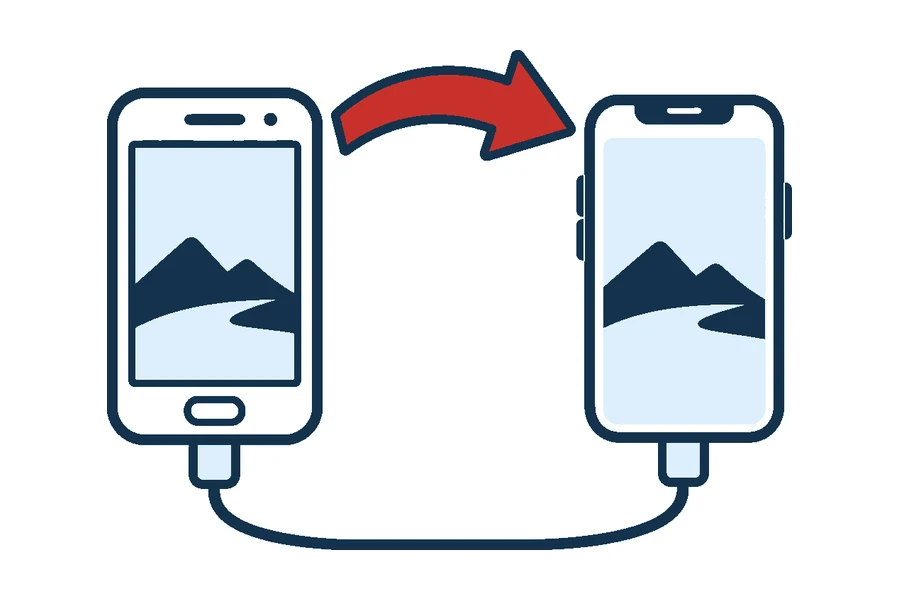
セットアップ中の「コピー」(ケーブル、またはワイヤレス)
無料。両方の端末の充電とインターネット接続が必要
ケーブルでも、ワイヤレスでも、移せるデータは同じと書かれています
古い Android を使えない人
Google アカウントのバックアップから復元する
無料。古い端末でバックアップをオンにしていたことが前提
復元できるバックアップは、古い端末でバックアップを有効にしていないと見つけられないと書かれています
移し忘れが心配な人
移せないデータの一覧を、先に見る
無料
ダウンロードしたファイルや、Google 以外のアカウントのデータなどは、セットアップ中にコピーされないと書かれています
Google の日本向けの Android ヘルプの記載です。画面の名前や手順は、端末のメーカーや Android のバージョンで変わることがあります。
PR【Qubii】

Android の機種変更で、データを新しい端末に移す方法を、Google の Android ヘルプの記載から整理しました。何が移って、何が移らないのかを、先に知っておくための記事です。写真のバックアップについてはAndroid の写真を Google フォトにバックアップするにまとめています。
移す方法の違い
| 方法 | 使うもの | 書かれていること |
|---|---|---|
| ケーブルで移す(推奨と書かれている) | 両方の端末に合うケーブル | 適合しないときは、アダプターが必要になることがある。古い端末で「コピー」をタップし、移す項目を選ぶ |
| ワイヤレスで移す | Wi-Fi、古い端末の PIN | 新しい端末で「ケーブルがない場合」を選び、古い端末で Google アプリから「デバイスをセットアップ」を検索して進める。両方の画面で形状と番号が一致していることを確かめる |
| バックアップから復元 | Google アカウント | 古い端末が使えないときに選ぶ。復元するデータの種類を選んで「復元」をタップする |
移る・移らないデータ
セットアップ中にコピーされると書かれているものと、書かれていないものです。
| コピーされる | コピーされない |
|---|---|
| アプリと特定のアプリデータ、音楽、写真、動画 | PDF などのダウンロード ファイル |
| スマートフォンや SIM カードに保存されている連絡先 | 非表示のフォルダに保存された写真・動画・音楽 |
| テキスト メッセージ、テキスト メッセージのマルチメディア | Google Play ストア以外からダウンロードしたアプリ |
| スマートフォンのほとんどの設定、壁紙、通話履歴 | Android バックアップを使っていないアプリのデータ |
| Google アカウント以外のアカウントとそのデータ、Google 以外のサービスに同期する連絡先とカレンダー、着信音 |
設定は、端末や Android のバージョンによって、移るものが変わると書かれています。WhatsApp を使っているときは、古い端末で先にバックアップをオンにしておくと、新しい端末でログインしたときにチャットとデータが復元されると書かれています。
- 移す前に両方の端末を充電し、Wi-Fi に接続する。古い端末で Google アカウントにログインし、データをバックアップしておく
- セットアップ中にケーブル(推奨)かワイヤレスで移す。データを転送できるのは1回だけ
- 古い端末を手放す前にすべてのデータが新しい端末にコピーされたことを確かめてから、データを消去して出荷時の設定に戻す
移す前の準備
- 両方の端末を充電する
- 古い端末のロックを、PIN・パターン・パスワードで解除できることを確かめる
- 古い端末で Google アカウントにログインし、データをバックアップしておく(より多くのデータを移すため)
- 両方の端末を Wi-Fi に接続する
- 両方の端末のストレージを確認する。新しい端末の空きが足りないときは、移すデータを選ぶ
- SIM カードを入れ替えるための SIM カードツールを用意する
- 時間を確保する。データの転送には、数分から数時間かかることがある
先に知っておくこと
- データを転送できるのは1回だけです。あとから使えなくなることがあるので、セットアップ中に行うことをすすめると書かれています
- この手順の一部は、Android 10 以降でのみ動くと書かれています
- 会社や学校などの組織が端末を管理しているときは、一部のデータを移せないことがあります
- Google Pixel 8 と Pixel 8 Pro へ移すときは、Google Pixel ヘルプセンターを見るよう書かれています。Samsung の端末では、Samsung Smart Switch でも移せると書かれています
- 古い端末を下取りやリサイクルに出す前に、すべてのデータが新しい端末にコピーされたことを確かめてから、データを消去して出荷時の設定に戻すよう書かれています
確かめていないこと
- iPhone から Android に移す方法(別のページとして案内があるだけで、読んでいない)
- Pixel の専用ページと Samsung Smart Switch の手順
- 手動でデータをコピーする方法
- LINE、電子マネー、おサイフケータイなどの、アプリごとの引き継ぎ(LINE の標準バックアップはLINE のトーク履歴をバックアップするにまとめています)
- 転送にかかる実際の時間と、各メーカーの端末ごとの画面の違い
確かめたページ
- Android ヘルプ Android デバイスから新しい Android デバイスにアプリとデータをコピーする(日付の表示なし)
- Android ヘルプ 新しい Android デバイスに切り替える(日付の表示なし)
出典と調べた日
この記事の内容は2026年10月25日に Google の Android ヘルプ(日付の表示はありません)で見たものです。見たページは本文の末尾にあります。