Android の写真をバックアップする方法:Google フォトをオンにする手順、15GB の容量と画質、消すときの注意
結論
Android の写真を自動で残したい人
Google フォトアプリの「バックアップ」をオンにする
Google アカウントごとに15GB まで(追加購入もできる)
写真や動画は、バックアップ先の Google アカウントに保存されます
容量が足りなくなりそうな人
画質を「保存容量の節約画質」にする
既存の写真を節約画質に変換する操作は、1日1回だけ
一部の写真(ポートレートなど)は圧縮できず、元のサイズのまま保存されます
クラウドの写真を消したい人
先に端末のバックアップをオフにしてから、Google フォトで削除する
手順は Google フォトのヘルプに書かれている
バックアップをオンのままだと、写真が再びバックアップされることがあります
Google フォトの日本向けのヘルプに書かれた内容です。画面の名前はアプリのバージョンで変わることがあります。
PR【Qubii】

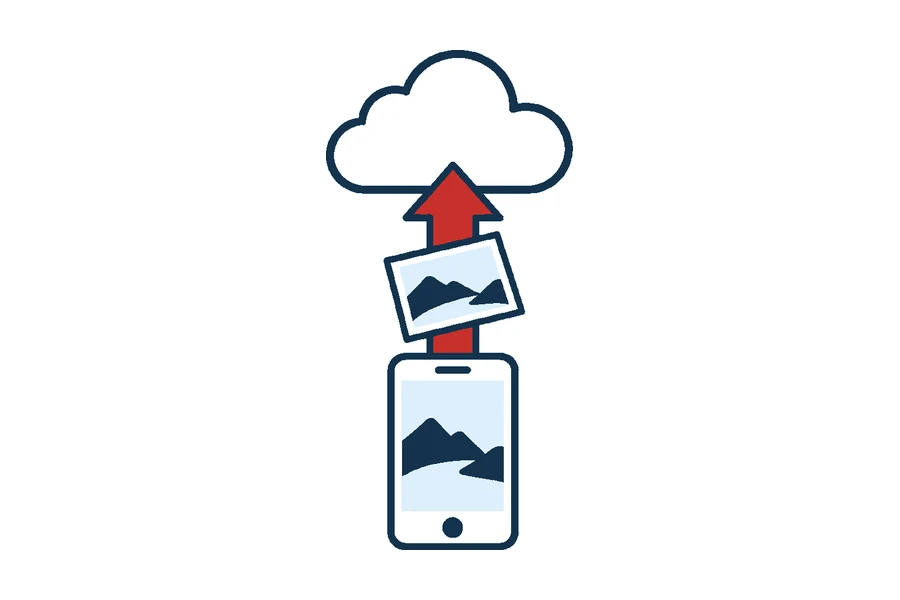
Android のスマホの写真は、Google フォトアプリのバックアップをオンにすると、Google アカウントに自動で保存されます。Google フォトのヘルプに書かれた、オンにする手順、容量と画質、消すときの注意を整理しました。
バックアップをオンにする
- Android のスマホまたはタブレットで Google フォトアプリを開き、Google アカウントにログインする
- 右上のプロフィール写真(またはイニシャル)をタップし、「フォトの設定」から「バックアップ」を開く
- 「バックアップ」をオンにする
ヘルプには、インターネットの接続やアップロードのサイズなどによって、バックアップが終わるまでに時間がかかることがあると書かれています。バックアップした写真や動画は非公開で、共有しない限り、ログインしている機器でだけ見られます。一度にバックアップできるのは、1つの Google アカウントだけです。
終わったかどうかの確かめ方
- アプリの右上のプロフィール写真をタップすると、アップロード待ちのアイテム数で進み具合が分かります
- ライブラリの上に、「バックアップ完了」「写真をバックアップしています」「バックアップを一時停止しました」などの状態が出ます
- 1枚ずつは、写真を開いて「概要」から「詳細」までスクロールすると、「バックアップ済み」とサイズが出ます
- 1枚ずつ手動で残すときは、写真を開いて「今すぐバックアップ」をタップします。複数の場合は、長押しして「バックアップ」をタップします
容量と画質
| 項目 | 書かれていること |
|---|---|
| 無料の容量 | 各 Google アカウントで15GB。保存容量は、いつでも追加購入したり、空き容量を増やしたりできる |
| 画質の選択肢 | 「元の画質」と「保存容量の節約画質」(旧称「高画質」)がある。バックアップの画質はいつでも変えられる |
| 既存の写真を節約画質にする | 空き容量を増やすために、バックアップ済みの写真と動画を変換できる。操作は1日1回だけで、次のアップロードの画質は変わらない |
| 圧縮できないもの | 一部の写真や動画は、圧縮されずに元のサイズのまま保存される。一部のマルチピクチャ形式(mpf)の .jpg は圧縮できない。例は、Android で撮ったポートレート写真 |
| 使わないとき | Google フォトを2年以上使わない状態が続くと、コンテンツが削除されることがある |
容量がいっぱいになったときに、できなくなることはGoogle の容量がいっぱいになるとどうなるかにまとめています。
消すときの注意
バックアップした写真を Google フォトから消す手順が、ヘルプに書かれています。
- 先に、Android の Google フォトアプリでバックアップをオフにする(写真を残しておきたい機器すべてで)
- パソコンかスマホのブラウザで photos.google.com を開き、バックアップ済みの写真や動画を選んで削除する
- 数分待って、Android が Wi-Fi につながっていることを確かめ、アプリを閉じて開き直す
- 削除したのにフォトビューに残っている写真は、端末の中のコピーだと書かれています
- 再びバックアップされたり、端末のコピーが消えたりしないようにするには、バックアップをオフのままにする
パソコンのフォルダも残すとき
パソコン側では、photos.google.com からフォルダをバックアップできます。Chrome や Edge などの Chromium ベースのブラウザが必要です。Google フォトのタブを開いたままにしておく必要があり、タブを閉じると、そのフォルダの自動バックアップは止まります。
パソコン版 Google ドライブから Google フォトへのバックアップは、2026年8月10日にサポートが終了すると、ヘルプに書かれています。以降も続けるには、ドライブの写真や動画を Google フォトに追加する必要があります。
手元にも残す
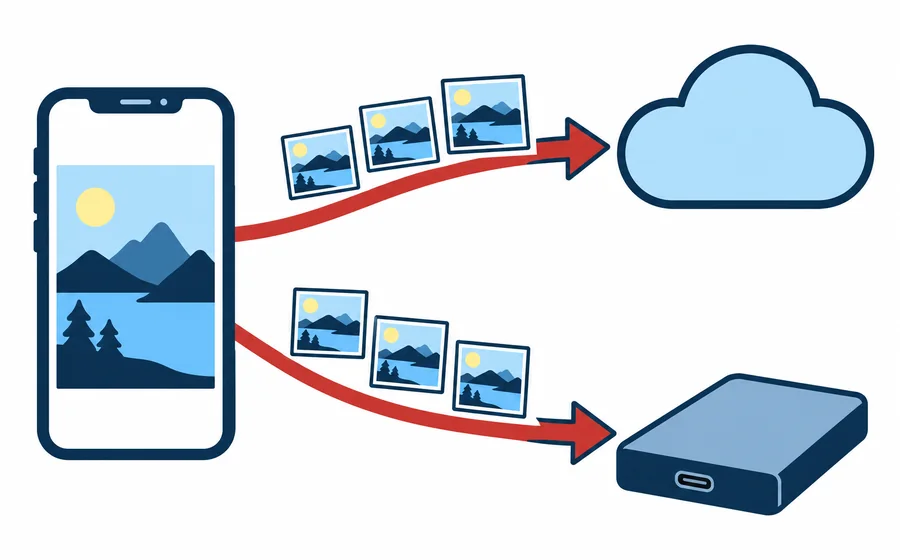
クラウドだけでなく、手元にも写真を残す方法はスマホの写真を手元の機器にも複製しておくにまとめています。iPhone の場合はiPhone の写真をバックアップする方法です。
確かめていないこと
- バックアップの設定で選べる細かい項目(別のアカウントへのバックアップ、デバイスのフォルダ、1日の上限、ローミング、無制限のデータ通信)の中身
- アップロードにかかる時間や、必要な通信量
- メーカーや機種による、画面の違い
- バックアップに対応するファイルの形式(RAW を含む)の一覧
- Google フォトの削除した写真が、ゴミ箱に残る日数
確かめたページ
出典と調べた日
この記事の内容は2026年10月25日に、Google フォトのヘルプ2ページ(写真や動画をバックアップする、バックアップの画質を選択する)で見たものです。どちらのページにも、日付の表示がありませんでした。見たページは本文の末尾にあります。