iPhone の機種変更でデータを移す:クイックスタート・iCloud・パソコンの違いと注意点
結論
古い iPhone がまだ手元にある人
クイックスタート(古い機種が iOS 11 以降)
無料。2台を近づけて、画面の案内に従う
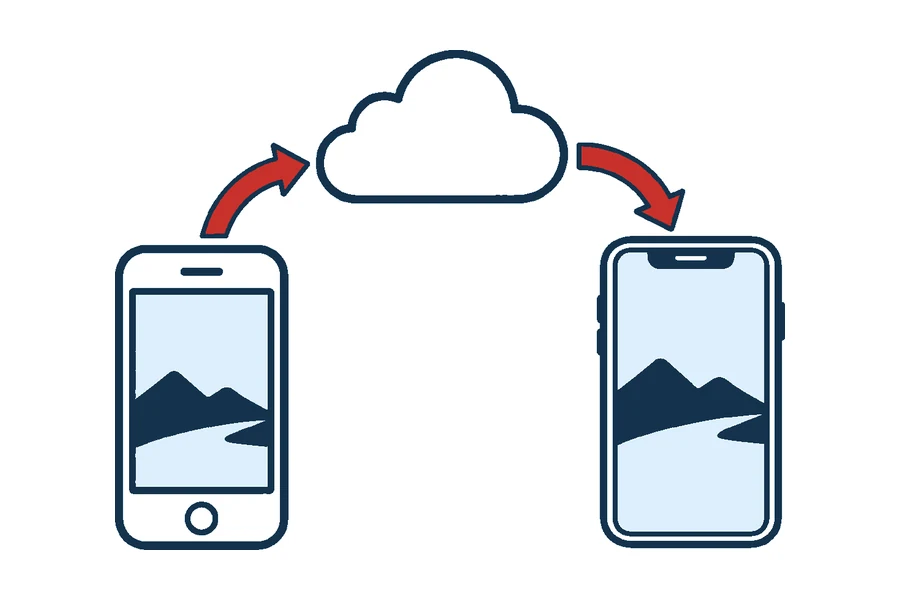
iCloud からダウンロードを選ぶと、アプリやデータはバックグラウンドで入り、すぐ使い始められると書かれています
古い iPhone を使えない、または先に手放した人
iCloud のバックアップ、またはパソコンのバックアップから復元する
無料。最新のバックアップを選ぶ
設定済みの端末は、先に消去が必要と書かれています
新しいものとして設定してしまった人
できるだけ早く、端末を消去してバックアップから復元する
無料
新しい端末として設定すると、保存されている iCloud バックアップを置き換えるバックアップができると書かれています
Apple の日本向けのサポートページの記載です。画面の名前は OS のバージョンで変わることがあります。
PR【Qubii】

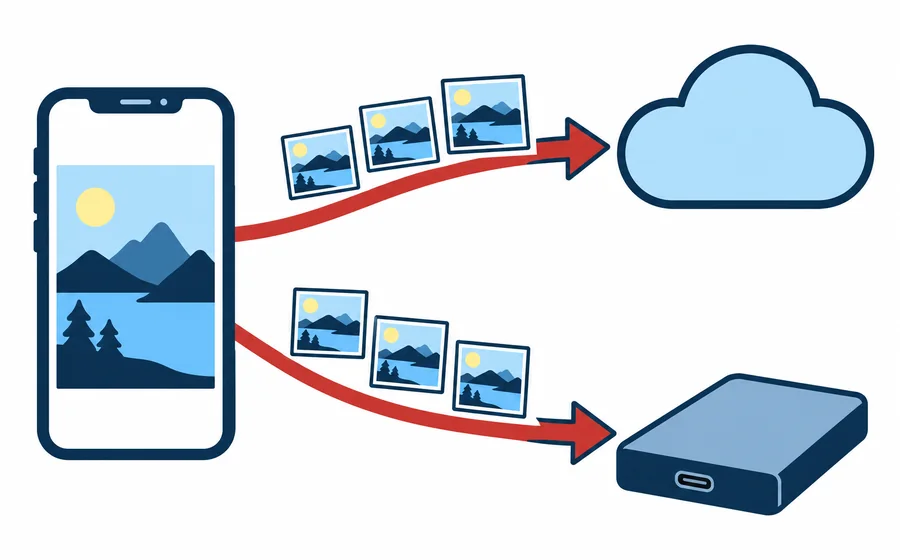
iPhone の機種変更で、データを新しい端末に移す方法は、大きく分けて三つです。Apple のサポートページに書かれた、それぞれの条件と手順、先に知っておきたい注意点を整理しました。移す前にバックアップを取る方法はiPhone のバックアップ方法の違いにまとめています。
三つの方法の違い
| 方法 | 使うもの | 書かれていること |
|---|---|---|
| クイックスタート | 古い iPhone か iPad(iOS 11・iPadOS 13以降) | 2台を近づけて、新しい端末を自動で設定する。データは、古い端末から直接移すか、iCloud からダウンロードするかを選ぶ |
| iCloud のバックアップから復元 | Apple Account とネットワーク | 「アプリとデータを転送」の画面で「iCloud バックアップから」を選ぶ。日付とサイズを見て、最新のものを選ぶ |
| パソコンのバックアップから復元 | Mac の Finder か Windows の Apple デバイスアプリ、USB ケーブル | 端末を選んで「バックアップを復元」を押し、最新のバックアップを選ぶ |
クイックスタートの流れ
- 古い端末を最新の OS にアップデートし、数分間使わなくてもよい時間帯を選ぶ
- 古い端末が Wi-Fi につながり、Bluetooth がオンになっていることを確かめて、ロックを解除してホーム画面にする
- 新しい端末の電源を入れて、古い端末の近くに置き、画面の案内に従う
- Wi-Fi かモバイル通信につなぎ、Face ID か Touch ID を設定する
- データの移し方を選ぶ
iCloud からダウンロードする場合は、新しい端末をすぐ使い始められます。古い端末から直接移す場合は、両方の端末で転送が終わるまで待つ必要があります。終わるまで、2台を電源につないで近づけておきます。かかる時間は、ネットワークの状況やデータの量で変わります。
新しい端末が Apple School Manager か Apple Business に登録されているときは、クイックスタートで移せないと書かれています。
バックアップから復元する流れ
iCloud のバックアップから復元するときの手順です。
- すでに設定した端末なら、先に消去する
- 端末の電源を入れ、「アプリとデータを転送」の画面まで進む
- 「iCloud バックアップから」をタップして、Apple Account にサインインする
- バックアップの日付とサイズを見て、最新のものを選ぶ
- 進行状況のバーが最後まで進むまで、Wi-Fi と電源につないだままにする
パソコンのバックアップからは、端末を USB ケーブルでつなぎ、サイドバーで端末を選んで「バックアップを復元」を押します。暗号化したバックアップなら、パスワードを求められます。同期が終わるまで、端末をつないだままにします。
先に知っておくこと
- 復元にかかる時間は、バックアップのサイズとネットワークの速さで変わります
- 写真、音楽、アプリなどは、設定が終わったあとも iCloud からダウンロードが続きます。そのあいだも Wi-Fi と電源につないでおきます
- 複数の Apple Account で購入したことがあると、それぞれのサインインを求められます。パスワードを忘れたときは「この手順をスキップ」で、あとからサインインできます
- 端末に、より新しい OS が必要だというメッセージが出たら、案内に従ってアップデートします
- 新しい端末として設定すると、保存されている iCloud バックアップを置き換えるバックアップができます。保存されているバックアップから復元したいなら、できるだけ早く、端末を消去して復元します
確かめていないこと
- 有線接続でデータを移す方法の手順(クイックスタートのページに、別ページとして案内があるだけで、読んでいない)
- Android から iPhone に移す方法
- LINE、電子マネー、eSIM などの、アプリごとの引き継ぎ(LINE の標準バックアップはLINE のトーク履歴をバックアップするにまとめています)
- 転送にかかる実際の時間
- iCloud の容量が足りないときの扱い(容量を減らす方法はiCloud の容量を減らす方法にあります)
確かめたページ
- Apple サポート クイックスタートを使って新しいiPhoneやiPadにデータを転送する(公開日2026年9月17日)
- Apple サポート iPhone、iPad、iPod touchをバックアップから復元する(公開日2026年10月15日)
出典と調べた日
この記事の内容は2026年10月25日に Apple の公式サポートページ(クイックスタートのページの公開日は2026年9月17日、バックアップから復元するページの公開日は2026年10月15日)で見たものです。見たページは本文の末尾にあります。