紙の書類をスマホでスキャンしてクラウドに残す:メモ・Google ドライブ・Files by Google の違い
結論
iPhone で紙をスキャンしたい人
メモアプリの「書類をスキャン」
無料(Apple のサポートページの手順)
書類は、メモの中に PDF として保存されると書かれています
Google ドライブに残したい人
Google ドライブのスマホアプリ(Android・iPhone)
アプリの機能。ウェブ版にはスキャン機能がない
検索できる PDF として、ドライブに保存すると書かれています
Android で手早くスキャンしたい人
Files by Google の「スキャン」
スキャンしたものは PDF として自動で保存される
保存先は端末のダウンロードの中の「Scanned」フォルダです
Apple と Google の日本向けの公式ページに書かれた内容です。画面の名前は OS やアプリのバージョンで変わることがあります。
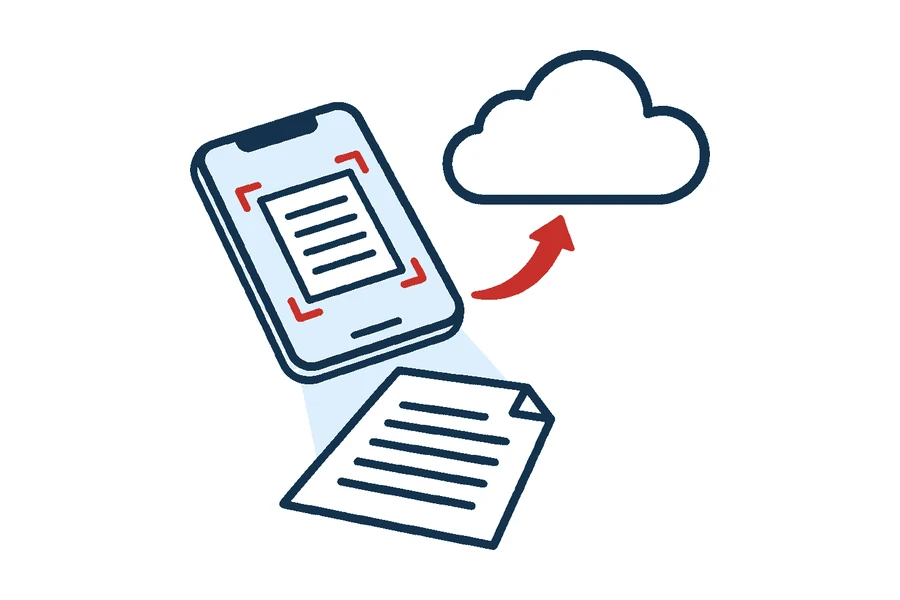
家にある紙の書類(領収書、手紙、取扱説明書など)を、スマホでスキャンしてクラウドに残す方法を、公式のサポートページから整理しました。どの方法も、保存の形は PDF です。違うのは、保存される場所です。
この記事の目次
三つの方法と、保存される場所
| 方法 | 使うもの | 保存の形 | 保存される場所 |
|---|---|---|---|
| メモでスキャン | iPhone のメモアプリ | メモの中 | |
| Google ドライブでスキャン | Google ドライブのアプリ(Android・iPhone) | 検索できる PDF | Google ドライブ |
| Files by Google でスキャン | Files by Google(Android) | PDF(自動で保存) | 端末のダウンロード内の「Scanned」フォルダ |
iPhone:メモでスキャンする
Apple のサポートページには、次の手順が書かれています。
- メモアプリを開き、メモの中でカメラのボタンをタップして、「書類をスキャン」を選ぶ
- iPhone を書類に向け、ページが画面に収まるようにする。自動取り込みと手動取り込みがある
- 追加のページをスキャンし、終わったらボタンをタップする
- 書類は、メモの中に PDF として保存される
同じページに、メモの中でテキストだけをスキャンして、文字を挿入する方法も書かれています。
Google ドライブ:検索できる PDF にする
Google ドライブのヘルプには、領収書、手紙、請求書などを、検索できる PDF として Google ドライブに保存できると書かれています。スキャン機能はスマホのアプリで使えます。ウェブ版では、この機能は提供されていません。
Google ドライブに置いたファイルは、Google アカウントの容量を使います。容量がいっぱいになったときの扱いはGoogle の容量がいっぱいになるとどうなるかにまとめています。
Android:Files by Google でスキャンする
- Files by Google を開き、右下の「スキャン」をタップする
- カメラを書類に向ける。青い枠が切り抜きの範囲になる。自動で撮影するか、手動で撮影する
- プレビューで、切り抜きや回転、色の調整、ページの追加、撮り直しができる
- スキャンした書類は PDF として自動で保存される
- 保存先は、ダウンロードの中の「Scanned」フォルダ。ホーム画面の「最近」にも出る
この方法は、端末の中に保存する方法です。Google ドライブに保存する手順は、読んだページには書かれていませんでした。クラウドに置くには、できた PDF を、自分でクラウドへ移す必要があります。
クラウドに残すとき
紙の書類は、スキャンしたあと、元の紙を捨てるかどうかが判断になります。税金や保険などの書類には、保存の決まりがあるものがあります。この記事は、その決まりを調べていません。決まりのある書類は、発行元の案内で確かめてください。
写真と同じように、書類の PDF も、クラウドだけでなく、手元にも1つ残しておくと、アカウントに問題が起きたときの備えになります。手元の機器へ複製する方法はスマホの写真を手元の機器にも複製しておくにまとめています。
確かめていないこと
- メモでスキャンした PDF が、文字で検索できるかどうか
- 1ページあたりのファイルの大きさ
- Google ドライブでスキャンしたあとの、画面の細かい手順(Android と iPhone の違い)
- iPhone の「ファイル」アプリでのスキャン
- 書類の種類ごとの、保存期間や電子保存の決まり
- スキャンした PDF の、クラウド上での暗号化や共有の設定
確かめたページ
- Apple サポート 「メモ」でiPhoneのカメラを使ってテキストや書類をスキャンする
- Google ドライブ ヘルプ Google ドライブでドキュメントをスキャンする
- Files by Google ヘルプ How to scan documents with Files by Google
出典と調べた日
この記事の内容は2026年10月25日に、Apple と Google の公式サポートページで見たものです。見たページには、日付の表示がありませんでした。国税や保険など、書類ごとの保存の決まりは、この記事の対象外です。見たページは本文の末尾にあります。